
1.ブラウザ環境条件
推奨ブラウザ
Win:Chrome
※Chromeは、最新版を推奨します。
その他ブラウザ
Win:MS-Edgeツールは動作しますが、HEVC(H.265)は動作しません(2024年4月時点)
Mac:Safari
ツールは動作しますが、HEVC(H.265)は未検証です(2024年4月時点)
スマホVRのブラウザ ※最新環境は未検証※(2024年4月時点)
iphone:iOS17以降のSafariブラウザ+A12bionic以降
iOS15~16:ハードとOSの整合性で動作しない場合有り
iOS14以前:低解像度の連携(H264支援のみ)
Android:Android10以降の標準Chromeブラウザ+SD855以降
SD835~SD845:メーカー次第でVP9支援が動作する場合有り
上記以外:低解像度の連携(VP8支援のみ)
2.ハード環境条件
推奨PC構成
Win: CPU 4コア以上、メモリ 8GB以上、SSD Read500MB/s以上、
GPU RTX20シリーズ以降/RX6000シリーズ以降/11thGen(Tiger Lake)以降
のXeシリーズ/Arcシリーズ
その他構成
Mac: 第8世代Core-i5以降 or M1以降(2024年4月時点)ただし、再生のみでHMD、5SCRは利用できません
スマホVRのハード ※最新環境は未検証※(2024年4月時点)
iphone:A12bionic以降(iphoneXR、iphone11以降)
Android:SD855以降(Pixel4XL、Garaxy10+など)
VRアトラクションのHMD構成
・PCVRかつOpenXR接続のHMD製品(MetaQuest、WindowsMR、DPVRなど)
・HMD製品のハード要件を満たすGPU構成
5SCRサイネージのモニター構成
<縦5面一体構成の場合(GPU2台構成)>
・nVidia Surroundで5面一体表示できるGPU構成(GPU2台構成)
・モニター5台(FHD以上)
<縦5面一体構成の場合(ビデオコントローラー構成)>
・ビデオコントローラー(縦5面解像度:5400×1920に対応)
※ICUIXIAN製 XTA-M6、アイシル製 bvTVW4K-Ex9など
・モニター5台(FHD以上)
<3面一体+両サイド2面構成の場合>
・nVidia Surroundで3面一体表示できるGPU構成
・iGPU or USBディスプレイアダプターなどを2台接続分
・モニター5台(FHD以上)
3.動画コンテンツ条件
推奨Codec
MP4[HEVC(H.265)] ⇒ 8K(7680×3840)-60fps以下
その他の再生支援Codec
・MP4[H.264] ※4K超過は高負荷状態※
・MP4[AV1]
・WebM[VP9]
4.補足事項
「FullScreen時、ループ再生が数分で停止する場合」
(Raf-Director-Remoの利用時)
Chromeは、隠れたウインドウやタブを自動停止する機能があります。
この機能のため、Raf-Director-Remoのループ制御が停止します。
<Windows10の対処方法>
URLに「chrome://flag」と入力し、次の設定を変更します。
「 Calculate window occlusion on Windows 」⇒「Disabled」
この対処で、「自動停止」する機能が無効状態となります。
(この設定方法は、[ReadMe.Event]ボタンでも確認できます。)
<Chromeショートカットのリンク先に追加>
--disable-backgrounding-occluded-windows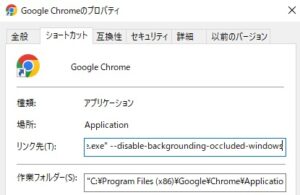
「ChromeのCPU使用率が高負荷になる場合(Windows10対応)」
(Software Reporter Tool対応)
使用するPCスペックが低い時、「Software Reporter Tool」が起動し、
ChromeのCPU使用率が高くなる場合があります。
理由は、再生が高負荷になると、異常確認のため起動するようです。
このような状況になる場合、以下の方法で対処できる場合があります。
<「Software Reporter Tool」を無効化する設定>
①フォルダを開く
C:\Users\[ユーザー名]\AppData\Local\Google\Chrome\User Data\SwReporter\[バージョン]
※ 「C:\Users\[ユーザー名]\AppData\」 まで手入力し開くと、以降のフォルダが表示されます。
②「software_reporter_tool.exe」を右クリックする
③[プロパティ]選択し、[セキュリティ]タブの[詳細設定]をクリックする
④[継承の無効化]をクリックする
⑤表示ウィンドウより、以下を選択する
「このオブジェクトから継承されたアクセス許可をすべて削除します」
⑥[適用]をクリックし「はい」を選択する